
PS里实现高科技动态光效果,从基础设置到高级技巧的完整教程
问问公司动态2026-03-15阅读(601)
本文目录导读:
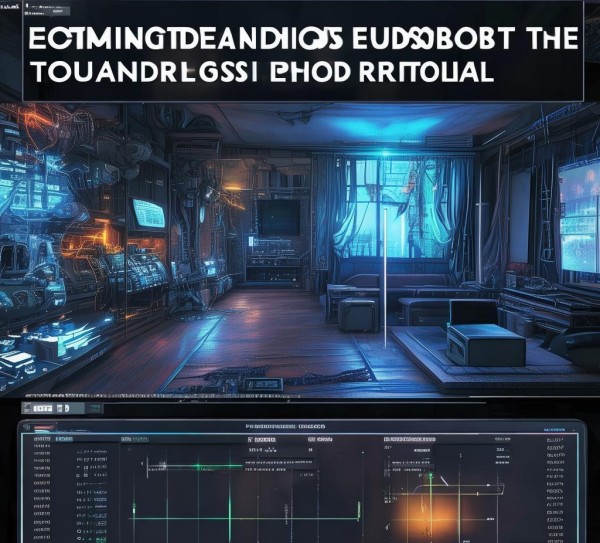
在科技感UI/海报设计中,动态光效能极大提升视觉冲击力,模拟真实光源的流动、闪烁或脉冲效果,本文将详细介绍在Photoshop中制作这类高科技动态光的方法,从基础操作到高级技巧,帮你打造逼真的动态光效。
准备工作
- 软件准备:确保使用最新版Photoshop,安装必要滤镜(如Camera Raw、动感模糊)。
- 素材准备:准备主体素材(如科技设备、界面元素)和光效素材(如光斑、渐变预设)。
步骤1:创建基础光效图层
- 新建文档:打开PS,新建文档(如宽度1920px,高度1080px,分辨率72dpi)。
- 绘制光效形状:使用椭圆工具(快捷键:U)或钢笔工具(快捷键:P)绘制光效轮廓(如圆形或矩形),填充径向渐变(从中心亮到边缘暗,如白色→透明)。
- 添加图层样式:双击光效图层,打开“图层样式”面板,添加:
- 渐变叠加:渐变类型设为“径向”,颜色从白色到浅灰,不透明度调至70%。
- 内发光:颜色为浅蓝(如#B3E0FF),大小50px,增强立体感。
步骤2:制作动态光效动画
- 时间轴动画:点击顶部菜单“窗口”→“时间轴”,创建新动画(帧速率24fps,即每秒24帧)。
- 添加关键帧:在时间轴中,点击“0秒”和“1秒”位置,插入关键帧。
- 修改光效:
- 第一帧:将光效图层不透明度设为50%,旋转角度调整至30°。
- 第二帧:不透明度设为100%,角度旋转60°,添加“动感模糊”(方向45°,距离20px),模拟光的流动。
- 保存动画:点击时间轴右上角“播放动画”,导出为GIF或视频(文件→导出→存储为Web所用格式)。
高级技巧:3D光效与滤镜增强
- 3D光源:将光效图层转换为3D对象(右键→“转换为3D对象”),使用“3D旋转工具”(快捷键:E)调整视角,模拟真实光源的立体效果。
- Camera Raw滤镜:对光效图层应用Camera Raw滤镜(滤镜→Camera Raw滤镜),调整白平衡(偏蓝,模拟科技感)、曝光(+0.5)、对比度(+20),增强色彩真实感。
- 粒子光效:结合“镜头光晕”滤镜(滤镜→渲染→镜头光晕),或用“画笔工具”绘制粒子,添加“动感模糊”和动画,增加细节。
通过结合图层样式、时间轴动画和3D滤镜,可在PS中制作出逼真的高科技动态光效,关键在于不断调整渐变、角度和动画速度,打造自然流动的光效,尝试不同参数组合,即可创作出独特的科技视觉体验。
(注:可根据需求调整分辨率、图层顺序,或结合粒子、3D效果,进一步丰富光效细节。)


